圓形裁切圖片線上免費工具 — 照片裁切圓形
幾秒內將照片裁切圓形 — 製作透明背景的圓形圖片。我們的免費圓形裁切工具讓你輕鬆裁切圓形大頭貼、社群媒體頭像,或任何圓形圖片。無需註冊、無需上傳至伺服器 — 直接拖曳、調整、下載。
上傳圖片進行圓形裁切
上傳照片進行圓形裁切。拖放、貼上 (Ctrl+V) 或點擊選擇
什麼是圓形裁切?
圓形裁切是一種將普通矩形照片製作成圓形圖片的技術。無論你需要為 LinkedIn 製作圓形大頭貼、為 Slack 將照片裁切圓形,或是為品牌設計圓形標誌,我們的免費線上圓形裁切工具都能輕鬆完成。如果你需要其他形狀,也可以使用 方形裁切 來處理需要方形縮圖的平台。只要上傳照片、調整圓形選取範圍、設定大小,就能下載透明 PNG,整個照片裁切圓形的過程只需幾秒鐘。
社群媒體平台和各種商業工具都以圓形顯示大頭貼,因此對圓形圖片的需求持續成長。如果你需要符合特定平台尺寸的大頭貼,可以使用專門的 大頭貼裁切工具 來精確對應各平台要求的尺寸。我們的圓形裁切工具提供拖曳定位和大小滑桿,讓你精準控制裁切範圍。不論是社群媒體頭像、團隊成員照片還是標誌設計,都能快速完成。
所有處理完全在你的瀏覽器中進行,照片永遠不會離開你的裝置。不需要上傳到伺服器、不需要建立帳號、不會加上浮水印,即使是私人照片或敏感圖片也能安心使用。如果你需要更符合平台尺寸的結果,可以使用我們的 頭像裁切工具 ,或改用 橢圓裁切 與 愛心裁切 ,用同樣的瀏覽器流程完成不同形狀的裁切。
我們的圓形裁切工具支援 JPG、PNG 和 WebP 輸入,並匯出高解析度的透明背景 PNG 檔案。想要裁切大頭貼?上傳照片後拖曳即可。想要製作圓形標誌?調整大小後直接下載。在裁切之前,你可以先 旋轉圖片 來修正方向,或 翻轉圖片 來修正鏡像自拍。線上裁切照片成圓形就是這麼簡單,不需要 Photoshop 就能獲得專業的圓形圖片。
精準圓形裁切
使用我們先進的圓形裁切工具,將圖片裁切成像素級精準的圓形圖片。適合專業用途和個人專案。
大頭貼製作工具
專為社群媒體大頭貼設計的圓形裁切功能。幾秒內就能製作圓形頭像和大頭貼。
透明背景支援
匯出圓形裁切圖片時支援透明 PNG 背景。適合標誌設計、圖層疊加和專業設計工作。
100% 隱私處理
你的隱私很重要。圓形裁切處理完全在瀏覽器中進行,不需要上傳到任何伺服器。
高品質輸出
以完整解析度下載圓形裁切圖片。不損失品質、不加浮水印,呈現完美的圓形圖片。
任何裝置皆可使用
在桌面電腦、平板或手機上都能進行圓形裁切。響應式設計確保最佳的使用體驗。
如何在 4 個步驟完成圓形裁切
使用我們的工具進行圓形裁切非常簡單。第一步,用拖放或上傳按鈕上傳你的照片。第二步,使用直覺的滑桿調整圓形大小,完美框住你要裁切的主體。第三步,拖曳圓形來精確定位要保留的區域。最後,點擊下載即可儲存帶有透明背景的圓形圖片。整個過程不到一分鐘,是線上圓形裁切最快速的方式。
裁切判斷
照片裁成圓形後會改變什麼
圓形裁切會移除原本承載背景、姿勢、商品上下文或 logo 留白的四個角。輸出前先確認主體位置,尤其是圖片會被縮成小尺寸大頭貼時。
實用觀察
臉部比方形裁切需要更多空間
圓形遮罩會讓緊密人像顯得更緊。頭頂、頭髮與眼鏡周圍留一點空間,小頭像會更清楚。
透明 PNG 是最穩定的預設
圓形外緣透明時,圖片能放在淺色、深色或有紋理的背景上,不會露出方形底框。
小尺寸預覽會暴露構圖問題
大圖看起來平衡,縮到 40px 或 64px 時可能太擠。先把最重要的細節放在中心。
適合用途
個人頭像
不安裝圖片編輯器,也能製作社群帳號、工作檔案、社群社區和通訊軟體需要的圓形照片。
Logo 與品牌標誌
製作徽章、覆蓋圖、目錄或個人檔案欄位可用的圓形 logo,並保留透明角落。
設計縮圖
用圓形裁切建立一致的團隊成員照片、推薦語頭像、作者圖或版面視覺點綴。
實際限制
- 圓形裁切無法恢復模糊、過暗或低解析度原圖中已遺失的細節。
- 很寬或很高的主體可能失去上下文,方形裁切或橢圓裁切可能更合適。
- PNG 透明背景邊緣乾淨,但檔案可能比 JPG 大。
- 非常大的相機照片在舊手機上可能受到瀏覽器記憶體限制。
裁切指南
下載前先確認圓形構圖
好的圓形裁切取決於主體、使用平台與背景。先把圓形當成構圖範圍確認,再依照用途選擇透明 PNG 或實色背景。
建議構圖
大頭貼:保留呼吸感
讓臉部置中,頭頂、頭髮、眼鏡與肩膀周圍保留一點空間,避免平台再次裁切後顯得太擠。
Logo:保護外緣
文字或細線不要太靠近圓形邊界。需要放到不同背景上時,透明 PNG 通常最穩定。
商品:保留辨識度
把最容易辨識的形狀放進圓內。若商品太高或太寬,方形裁切或橢圓裁切可能更能保留上下文。
輸出注意事項
- PNG 會保留圓形外的透明區域;JPG 會使用實色背景。
- 非常大的相機照片在舊手機上可能受瀏覽器記憶體限制。
- 處理流程在瀏覽器內完成,私人照片不會上傳到伺服器。
- 如果原圖模糊或太暗,圓形裁切無法恢復已遺失的細節。
常見錯誤
臉部裁得太緊
太緊的圓形可能在平台套用遮罩後切到頭髮、耳朵、眼鏡或肩膀。保留一點邊距會更穩。
需要透明卻輸出 JPG
JPG 無法保留透明角落。圓形圖片要放在不同背景上時,請下載 PNG。
忽略實際顯示尺寸
大圖看起來平衡,縮到 64px 時可能太擠。先確保最重要的細節位於圓形中央。
該使用哪個工具?
| 工具 | 適合用途 | 說明 |
|---|---|---|
| Circle Crop | 一般圓形圖片 | 適合自由調整圓形範圍並輸出透明背景。 |
| PFP Cropper | 大頭貼裁切 | 需要平台尺寸預設時使用:Discord、Instagram、TikTok、X、LinkedIn、Zoom、Teams、Slack、Google。 |
| Square Crop | 動態牆與縮圖 | 平台使用方形縮圖,或圖片四角內容很重要時使用。 |
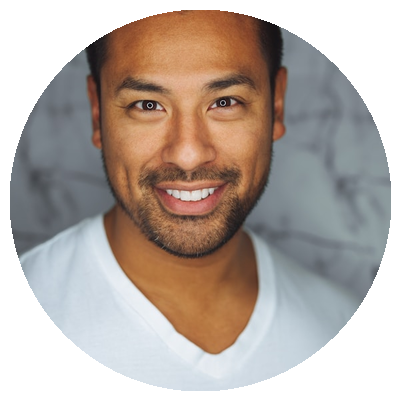
把大頭貼照片裁成完美圓形
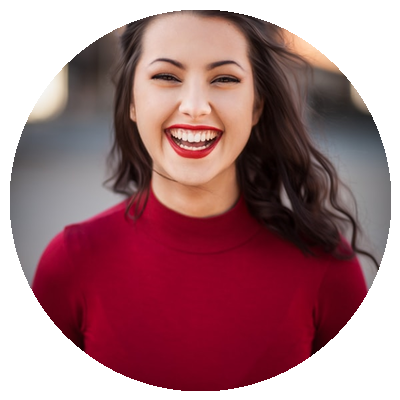
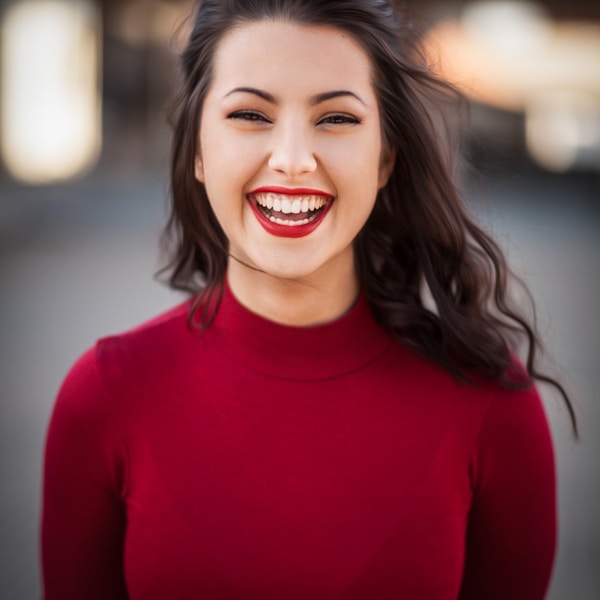
下載透明背景 PNG 圓形圖片


精準調整圓形大小與位置
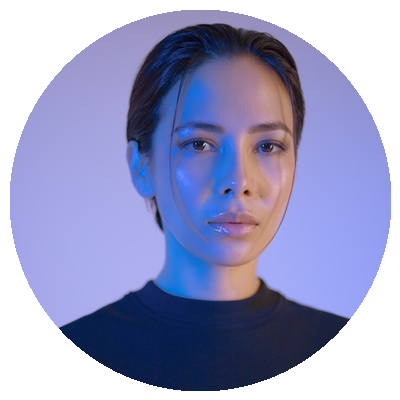
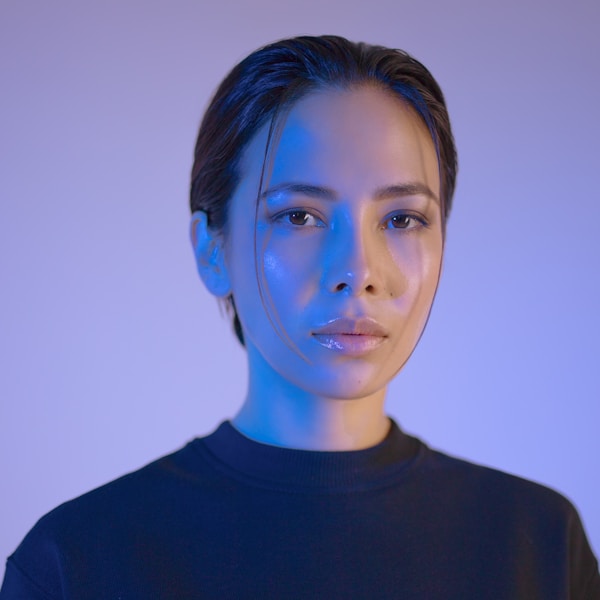
圓形裁切適合頭像、標誌與社群圖片
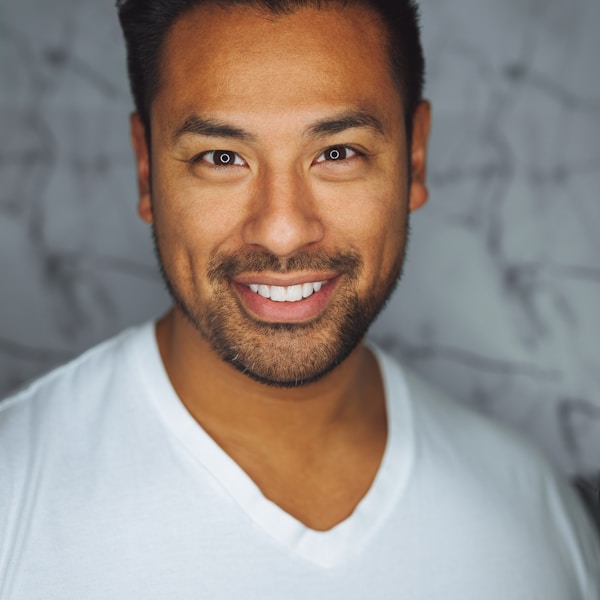
圓形裁切圖片常見問題
了解如何使用我們的圓形裁切工具。取得關於線上圓形裁切圖片的常見問題解答。
如何使用這個工具進行圓形裁切?
使用我們的圓形裁切工具非常簡單。上傳你的照片(拖放或點擊上傳按鈕),然後調整圓形選取範圍的大小和位置,最後點擊下載即可獲得完美的圓形圖片。整個過程只需幾秒鐘。
如何將正方形圖片變成圓形?
上傳正方形圖片,將圓形選取範圍移到要保留的區域,並視需要調整裁切位置。下載 PNG 可讓圓形外的四個角保持透明;若要白色正方形背景,則可選擇 JPG。
照片裁切圓形後可以保留透明背景嗎?
可以!當你將照片裁切圓形並儲存為 PNG 格式時,圓形以外的區域會自動變成透明背景。這非常適合用來製作大頭貼、頭像和品牌標誌。你也可以選擇加上純色背景來搭配你的設計。
這個線上裁切照片工具支援哪些圖片格式?
我們的圓形裁切工具支援 JPG、PNG 和 WebP 格式的圖片。你可以上傳任何一種格式,並選擇下載為 PNG(含透明背景)或 JPG(白色背景)。圖片品質在整個處理過程中都會被完整保留。
如何在 iPhone 上將照片裁切成圓形?
在 iPhone 上使用我們的工具非常方便。直接用 Safari 或 Chrome 瀏覽器開啟網頁,上傳或貼上照片,調整圓形範圍後即可下載。不需要安裝任何 App,觸控操作也很流暢。Android 手機和平板同樣適用。
裁切後的圓圖品質會下降嗎?
不會。我們的工具會保留原始圖片的完整解析度和品質。輸出的圓圖沒有壓縮、沒有浮水印,維持原本的清晰度。無論是用於列印還是螢幕顯示,都能呈現專業的效果。
可以調整圓形裁切的大小嗎?
可以!我們提供直覺的滑桿來調整圓形大小,範圍從圖片的 10% 到 100%。你也可以拖曳圓形來重新定位,確保裁切出你想要的區域。即時預覽功能讓你在下載前就能看到最終效果。
這個裁剪工具可以用於商業用途嗎?
可以!使用我們的裁剪工具裁切出的圓形圖片,你擁有完整的使用權。可以用於商業大頭貼、社群媒體、行銷素材或任何商業專案。我們不會在圖片上添加任何浮水印或使用限制。
線上裁切照片安全嗎?隱私有保障嗎?
絕對安全。所有照片處理完全在你的瀏覽器中進行,圖片永遠不會上傳到我們的伺服器。這代表即使是私人照片或敏感圖片,你都可以放心使用我們的圓形裁切工具。
相關裁切工具
只保留最貼近圓形裁切需求的延伸工具,讓首頁主題更集中在 circle crop 與相鄰使用情境。
立即使用圓形裁切工具
為大頭貼、頭像、品牌標誌或設計製作乾淨的圓形圖片。調整裁切範圍後,幾秒內下載 PNG 或 JPG。